
Adjuntar Archivos
Puede darse el caso de que al abrir una notificación esta esté ya comparecida. En este caso debe adjuntar los documentos de la notificación a través del menú proporcionado.
El primer paso a dar para adjuntar archivos en notificaciones comparecidas es el de pulsar el botón «Adjuntar archivos»:

Tras pulsar el botón se mostrará una ventana donde se podrán adjuntar archivos en la notificación.
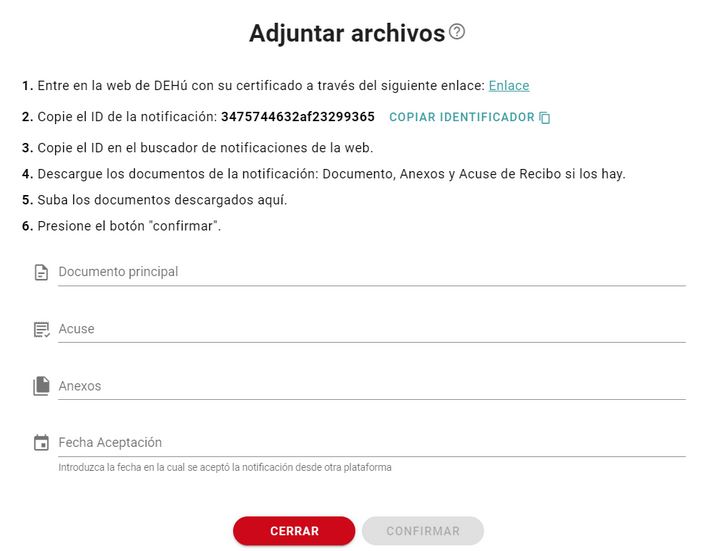
En esta ventana se muestran los pasos necesarios para adjuntar los documentos de una notificación. En la ventana tiene 3 entradas donde puede adjuntar archivos:
- Documento principal: En esta primera entrada se deben adjuntar los archivos principales de la notificación.
- Acuse: En esta segunda entrada se puede adjuntar un único archivo, el acuse de recibo. Este archivo es opcional.
- Anexos: En esta tercera ventana se pueden adjuntar los anexos de la notificación. Estos archivos son opcionales.
Por último debe introducir la fecha de aceptación de la notificación. Tras introducir los archivos y establecer una fecha se podrá pulsar el botón «Confirmar» para así adjuntar los archivos en la documentación.
Suscríbete al newsletter
Recibe en tu correo todas las noticias y novedades sobre GoodOK.
Enlaces de interés