
Creación
Las tareas automáticas pueden ser creadas por los usuarios de GoodOK accediendo al listado.
Para acceder a las tareas automáticas lo haremos desde el menú GESTIÓN.
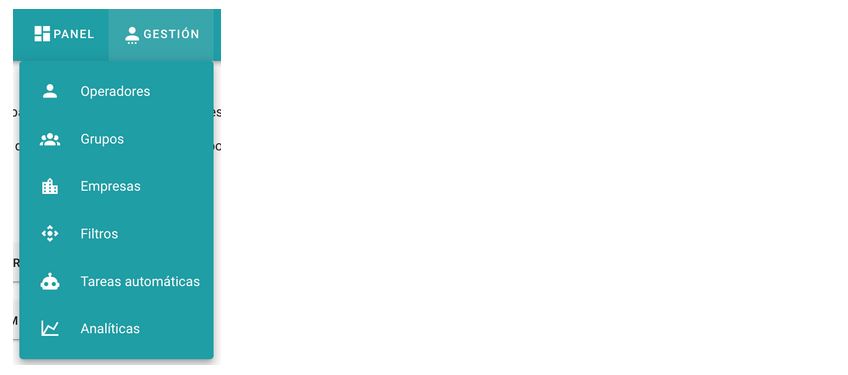
Una vez en el menú, debemos pulsar el icono resaltado en la siguiente imagen para poder crear una tarea.

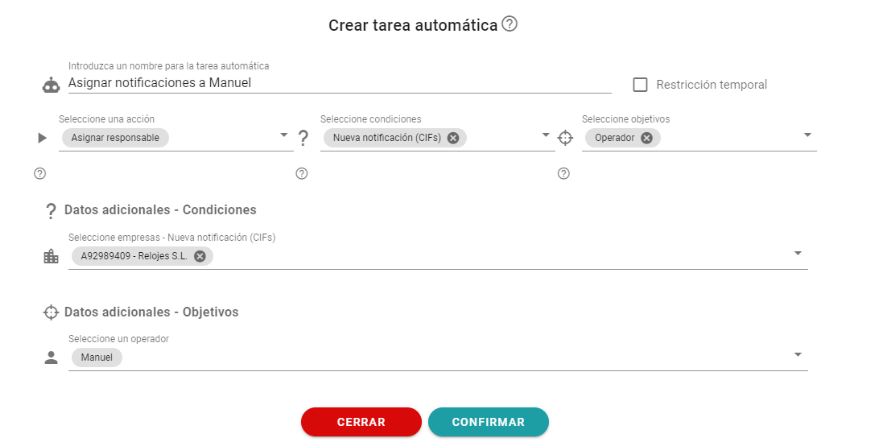
Una vez pulsado el botón veremos un diálogo en el cual se nos permitirá configurar nuestra tarea automática.
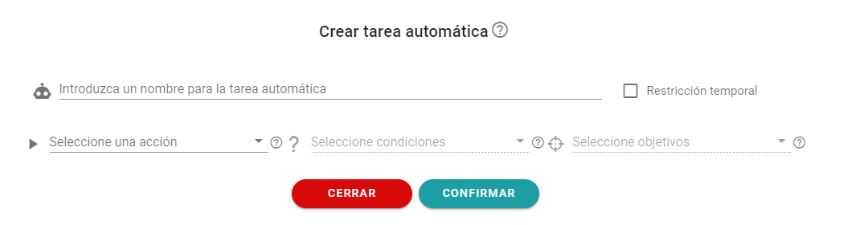
El primer paso para crear una tarea automática es el de asignar un nombre. Luego, debemos seleccionar la acción que debe ejecutar la tarea. Nótese que para poder seleccionar condiciones primero debe ser seleccionada una acción, esto es debido a que las condiciones dependen de las acciones. Al pulsar en “Seleccione una acción” se desplegarán todas las acciones disponibles.
Una vez seleccionada una acción podemos elegir las condiciones a cumplir para que la tarea ejecute la acción. Se pueden seleccionar tantas condiciones cómo se guste, y estas condiciones siempre estarán acompañadas de de datos adicionales. Si se introducen varias condiciones para que la tarea se ejecute deben cumplirse todas.
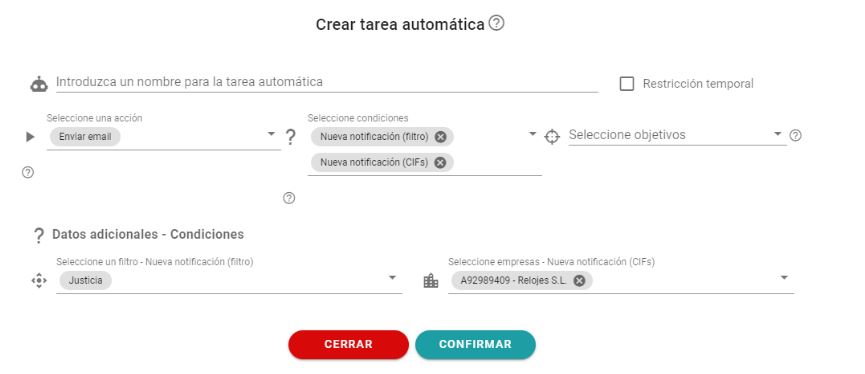
En la imagen anterior se muestra una tarea con dos condiciones: que la nueva notificación pertenezca al filtro justicia y que sea una notificación de la empresa “Relojes S.L.”. En este caso la tarea automática solo se ejecutará cuando ambas condiciones se cumplan, por lo tanto solo se ejecutará cuando vengan notificaciones de tipo Justicia de la empresa Relojes S.L.
Las tareas automáticas pueden tener restricciones temporales al pulsar el checkbox ‘Restricción temporal’. Una vez pulsado se nos muestran 2 entradas donde podremos introducir: primero la fecha desde la que queremos que la tarea comience a ejecutarse, y segundo, otra fecha hasta donde queremos que la tarea continúe ejecutándose.
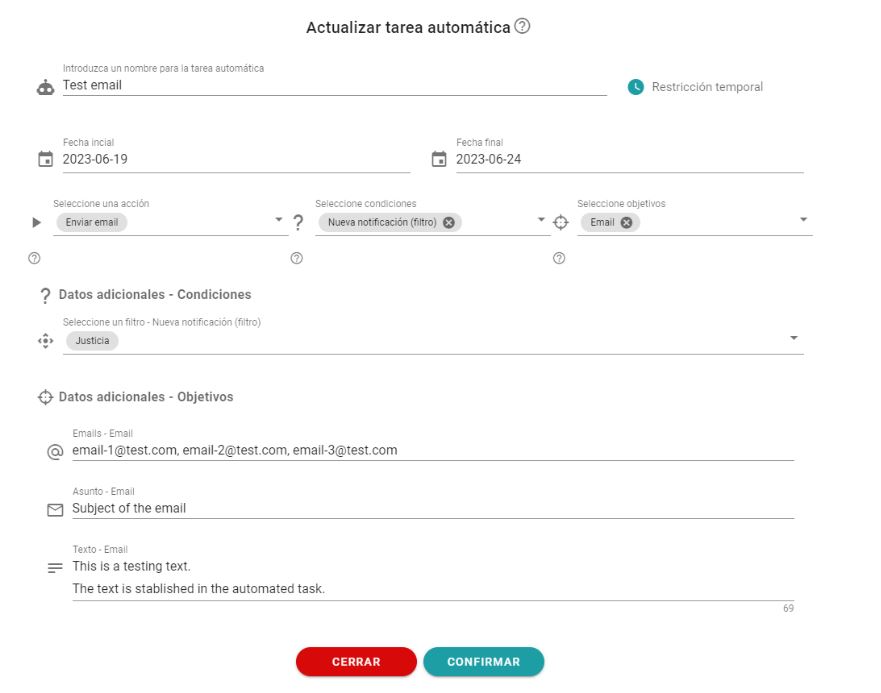
Para terminar con la creación de una tarea debemos elegir un objetivo. Es importante que antes de elegir un objetivo se elijan las condiciones y se añadan los datos adicionales de estas, esto es debido a que los objetivos dependen de las condiciones.
A la hora de establecer texto en un objetivo, se pueden usar “etiquetas” que serán sustituidas por la información del sujeto. Si el sujeto es una notificación, se podrán establecer datos de la notificación.
Para establecer una etiqueta debemos poner el texto entre llaves:
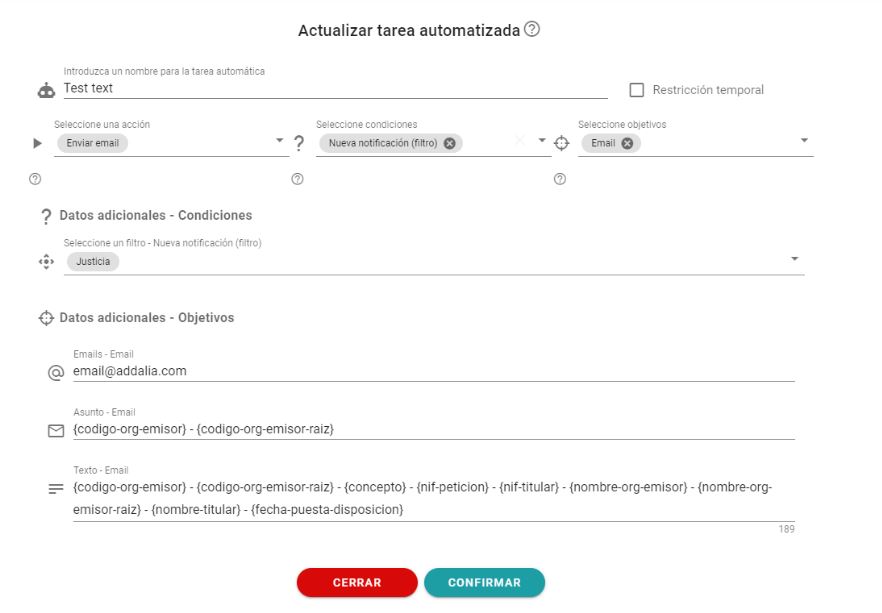
Las etiquetas disponibles son:
- {id}: Identificador de la notificación.
- {codigo_organismo_emisor}: Código del organismo emisor de la notificación.
- {codigo_organismo_emisor_raiz}: Código del organismo emisor raíz de la notificación.
- {concepto}: Concepto de la notificación.
- {nif_peticion}: Número de identificación fiscal de la petición.
- {nif_titular}: Número de identificación fiscal del titular.
- {nombre_organismo_emisor}: Nombre del organismo emisor de la notificación.
- {nombre_organismo_emisor_raiz}: Nombre del organismo emisor de la notificación raíz.
- {nombre_titular}: Nombre del titular de la notificación.
- {fecha_puesta_disposicion}: Fecha en la que la notificación se puso en disposición.
- {metadata.referencia}: Referencia de la notificación.
- {metadata.importeAPagar}: Importe a pagar.
- {metadata.totalAIngresar}: Total a ingresar.
- {metadata.codigoSeguroVerificacion}: Código seguro verificación de la notficación.
- {metadata.fechaVencimiento}: Fecha de la petición.
- {metadata.baseSancion}: Base de la sanción.
- {metadata.sancionResultante}: Sanción resultante.
- {metadata.sancionReducida}: Sanción reducida.
- {metadata.importeInteres}: Importe de intereses.
- {metadata.modeloIntereses}: Modelo de intereses.
- {metadata.ejercicio}: Ejercicio.
- {metadata.periodo}: Periodo.
- {metadata.importePendienteTotal}: Importe pendiente total.
- {metadata.importeAEmbargar}: Importe a embargar.
- {metadata.importeEmbargado}: Importe embargado.
- {metadata.entidadBancaria}: Entidad bancaria.
- {metadata.numeroCuenta}: Número de cuenta.
- {metadata.cuotaBase}: Cuota base.
- {metadata.justificante}: Justificante.
- {metadata.numeroDiligencia}: Número de diligencia.
- {metadata.fechaDiligencia}: Fecha de diligencia.
- {metadata.pagador}: Pagador.
- {metadata.nombreObligadoPago}: Nombre del obligado al pago.
- {metadata.NIFObligadoPago}: NIF del obligado al pago.
- {metadata.direccionObligadoPago}: Dirección del obligado al pago.
- {metadata.importeTotal}: Importe total.
- {metadata.ssNombreObligadoPago}: Nombre del obligado al pago (para documentos de la seguridad social).
- {metadata.ssNifObligadoPago}: NIF del obligado al pago (para documentos de la seguridad social).
- {metadata.ssReferencia}: Referencia (para documentos de la seguridad social).
- {metadata.ssTipoIdentificador}: Tipo/Identificador (para documentos de la seguridad social).
- {metadata.ssRegimen}: Régimen (para documentos de la seguridad social).
- {metadata.ssExpediente}: Expediente (para documentos de la seguridad social).
- {metadata.ssNumeroDocumento}: Número de documento (para documentos de la seguridad social).
- {metadata.ssPagador}: Pagador (para documentos de la seguridad social).
- {metadata.ssImporteTotal}: Importe total (para documentos de la seguridad social).
- {metadata.ssObservaciones}: Observaciones (para documentos de la seguridad social).
- {metadata.ssCodigo}: Código (para documentos de la seguridad social).
- {metadata.ssFecha}: Fecha (para documentos de la seguridad social).
- {metadata.ssBancoAPagar}: Número de cuenta a pagar.
Suscríbete al newsletter
Recibe en tu correo todas las noticias y novedades sobre GoodOK.
Enlaces de interés