
Listado de Notificaciones
Para acceder al listado de notificaciones pulsar sobre la pestaña NOTIFICACIONES en la versión de escritorio, o en el icono en la versión de móvil:

El listado muestra las notificaciones de los últimos X días con la información más relevante sobre las mismas. Los días del periodo que se descarga por defecto pueden configurarse entre 15 y 120. De este modo se puede ajustar el número de días para limitar el volumen de notificaciones que se cargan por defecto y que, en caso de ser muy alto, pueden afectar al rendimiento del navegador y, por tanto, de la aplicación.
Además, existe un límite de notificaciones que se descargan que por defecto es de 1.000 notificaciones. Este valor puede también ajustarse para optimizar el rendimiento del sistema. Si el número de notificaciones del periodo de descarga inicial supera el límite establecido, se muestra un mensaje de alerta.

Además de la carga inicial, puede seleccionarse otros periodos de Notificaciones:
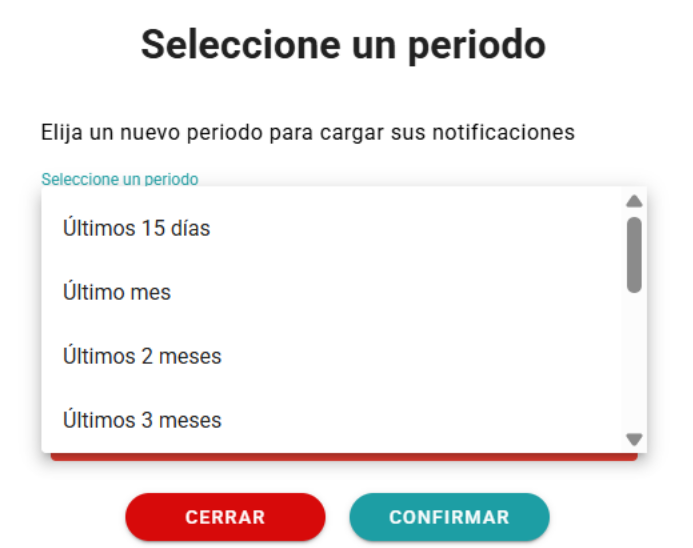
Las opciones que se pueden escoger son:
- Últimos 15 días
- Último mes
- Últimos 2 meses
- Últimos 3 meses
- Últimos 6 meses
- Últimos 12 meses
- Últimos 18 meses
- Últimos 2 años
- Todas
O un Rango de fechas para especificar fechas concretas de las que mostrar las notificaciones.
Una vez seleccionado un periodo, se obtienen todas las notificaciones registradas en dicho periodo sin aplicar ningún límite. Es importante tener en cuenta que, si el volumen de notificaciones para el periodo elegido es muy elevado, podría verse afectado el rendimiento del navegador.
Sobre el listado de notificaciones recibido pueden realizarse búsquedas, ordenar por columnas, exportar a csv y realizar cualquiera de las acciones disponibles.
Pulsando sobre una notificación se accede al detalle de la misma, sus documentos y las acciones que se pueden realizar.
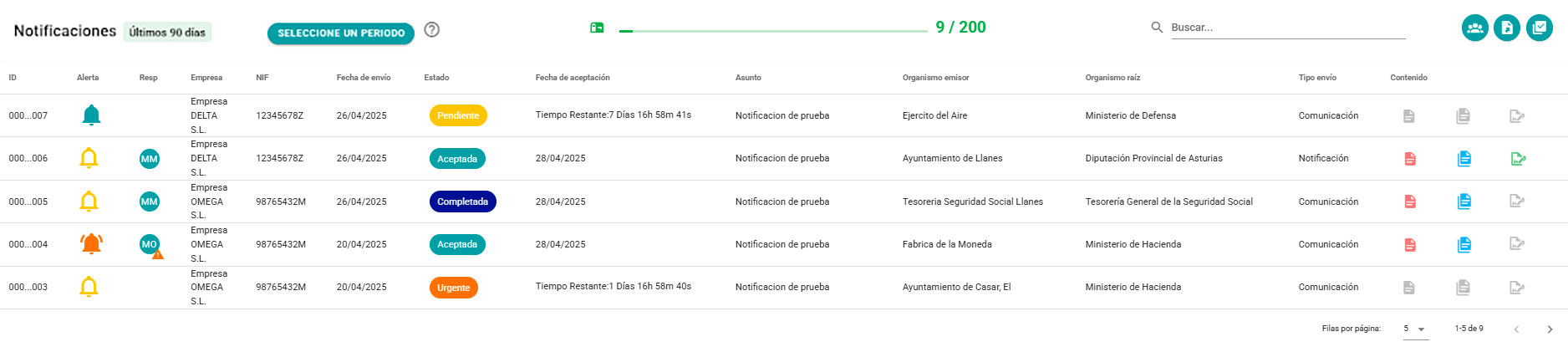
El listado dispone de una barra que nos muestra cuántas notificaciones se han usado (incluidas las del histórico y las que hayan sido eliminadas al borrar alguna empresa) y el máximo que nos permite nuestro plan actual.
En la pantalla del Listado de Notificaciones se pueden realizar acciones a nivel general con los botones de la parte superior derecha, así como otras sobre determinados iconos de la información de cada notificación.
El buscador permite buscar por texto libre las notificaciones que contengan dicho texto en cualquiera de los campos que aparecen.
Así, permite filtrar las notificaciones cuya empresa destinatario contenga el texto, o el NIF/CIF, o el estado de la notificación coincida, o el asunto contenga ese texto, así como el organismo emisor o el organismo raíz.
Las notificaciones del listado pueden ordenarse por cualquiera de las columnas pulsando sobre el nombre de la columna para ordenarlas en sentido ascendente, si se vuelve a pulsar, en sentido descendente, y si se vuelve a pulsar se vuelve al orden por defecto que es por fecha de envío.
Acciones generales sobre las notificaciones
Se pueden realizar acciones generales para el conjunto de notificaciones del listado con los botones de la parte superior derecha:
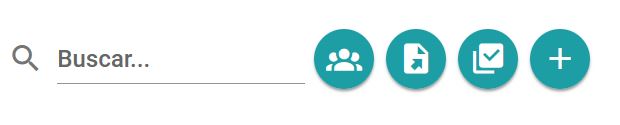

Mostrar operadores por notificación
Para el listado de notificaciones, muestra los operadores que tienen acceso a cada una de las notificaciones como se explica en el apartado Mostrar operadores por notificación.
Esta acción sólo está disponible para usuarios con permisos de administrador.

Exportar a csv
Genera un fichero en formato csv para descargar en el dispositivo con el detalle de la información de las notificaciones que aparecen en el listado, aplicados los filtros que se hayan establecido.

Acciones masivas
Permite realizar la misma acción para un conjunto de notificaciones seleccionadas como se explica en el apartado Acciones Masivas.
Esta acción sólo está disponible para usuarios con permisos de administrador.

Añadir una notificación
Permite añadir manualmente una notificación como se explica en el apartado Añadir Notificación.
Acciones sobre una notificación
Sobre el detalle de una notificación, en el mismo listado se pueden realizar acciones sin necesidad de entrar en la notificación.
Las acciones que pueden realizarse son:
ALERTAS
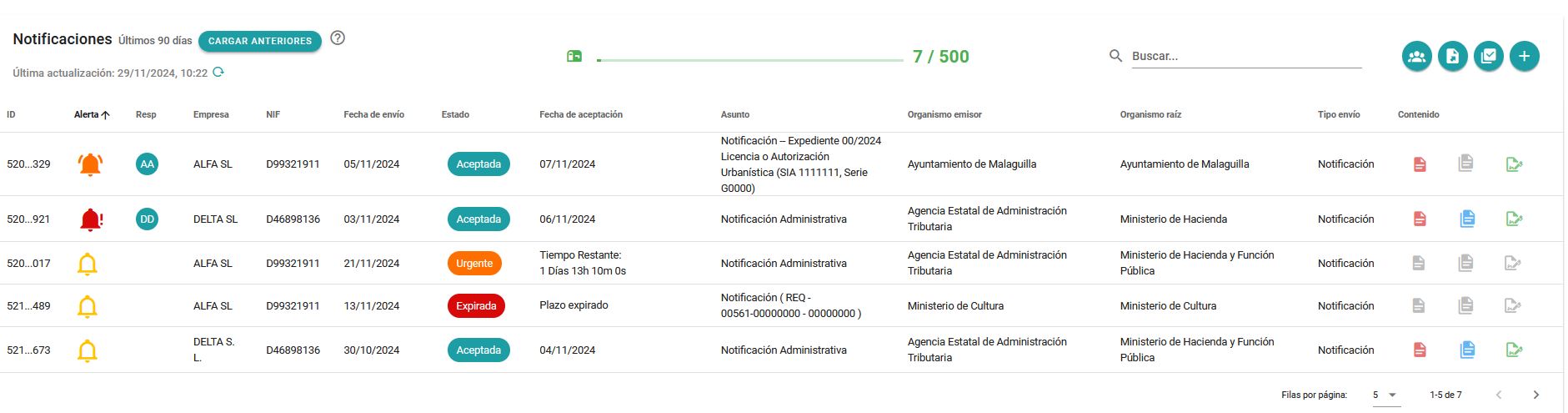
En la columna de Alertas, al pasar el ratón sobre una alerta se muestra sobreimpreso la fecha y el asunto de la alerta.
Las Alertas se muestran con un código de colores para conocer de un vistazo el estado:
- Amarillo y fondo blanco: No hay alerta definida

- Azul: alerta con una fecha de vencimiento superior a 3 días

- Naranja: alerta con una fecha de vencimiento inferior a 3 días (urgente)

- Roja: alerta con una fecha de vencimiento ya pasada.

Si no existe una alerta definida, se puede pulsar sobre la campana para crearla directamente en la pantalla del listado de notificaciones sin necesidad de entrar en la pantalla de Detalle de la notificación.
RESPONSABLE
La columna Responsable muestra el responsable (operador o grupo) asignado a una notificación. Si está en blanco la notificación no tiene asignado un responsable. Si tiene asignado un responsable se muestra el avatar del mismo (redondo para los operadores, cuadrado para los grupos).
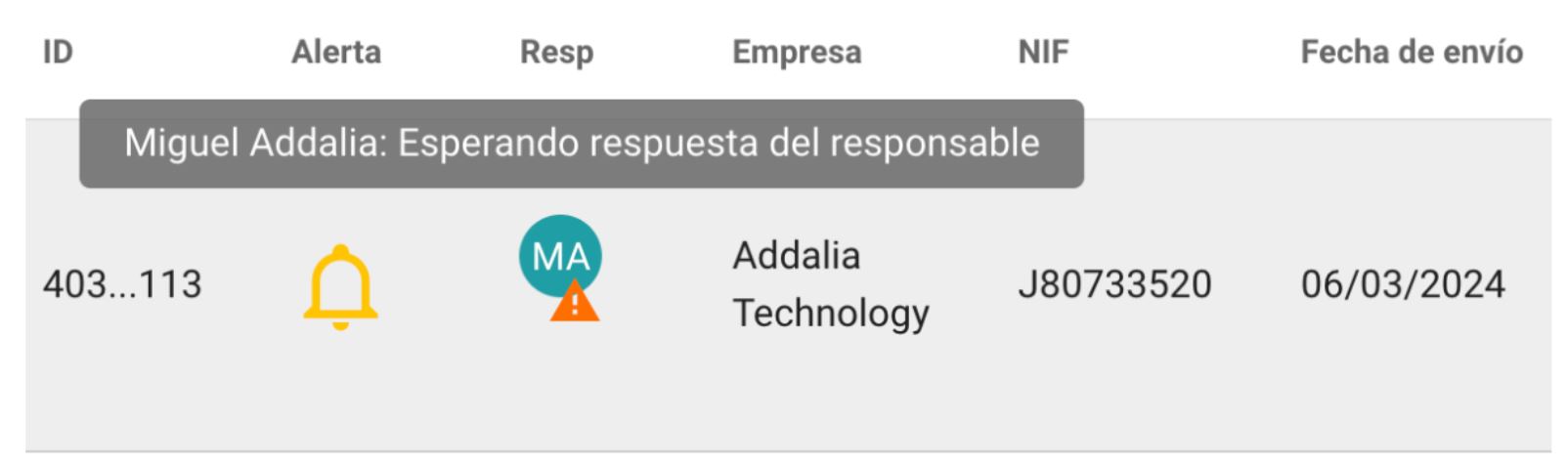
Para el caso de operadores responsables, pasando el ratón sobre el avatar muestra sobreimpreso el nombre y apellidos del operador y, en caso de que haya alguna incidencia con este responsable se muestra una descripción.
Para el caso de grupos responsables, pasando el ratón sobre el avatar, muestra sobreimpreso los operadores que ven esa notificación y para cada uno de ellos si han aceptado o rechazado la responsabilidad, o no han hecho nada aún.
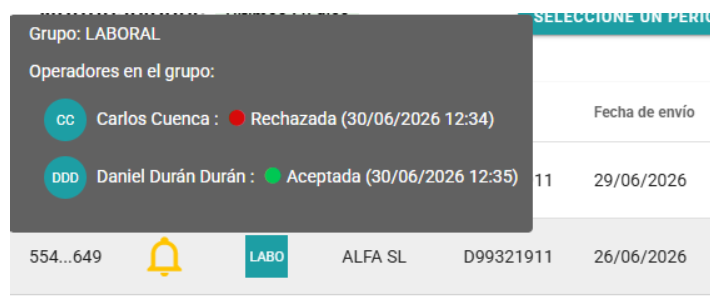
Incidencias que pueden presentarse:
- Triángulo naranja: El responsable asignado a la notificación aún no ha aceptado la responsabilidad. En el caso de Grupo, ninguno de los operadores posibles ha aceptado aún la responsabilidad.
- Triángulo rojo: el responsable asignado a la notificación no tiene acceso a la misma (porque ha sido deshabilitado de la plataforma, o se ha cambiado su configuración y ya no tiene acceso a la notificación). En el caso de Grupo, todos los operadores han rechazado la responsabilidad, o no queda ninguno disponible porque no tienen acceso (deshabilitados, cambio de configuración), o el que aceptó la responsabilidad ha dejado de tener acceso.
NIF
Esta funcionalidad solo está disponible para usuarios con permisos de administrador.
En algunas ocasiones excepcionales, los organismos emisores de las notificaciones no incluyen el NIF (CIF) del titular de la notificación lo que impide aplicar los filtros para que los diferentes operadores puedan ver la notificación, o las tareas automáticas se ejecuten sobre ellas si correspondiera.
Para estos casos, en el nombre de la columna se muestra un triángulo naranja y entre paréntesis el número de notificaciones que no tienen NIF de titular.
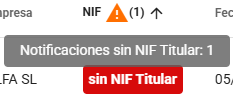
Ordenando las notificaciones por esta columna se muestran en primer lugar las notificaciones que no tienen NIF Titular con la leyenda sobre fondo rojo: sin NIF Titular.
En el Detalle de la Notificación puede asignarse la notificación a una de las empresas del listado para que tome su NIF/CIF como el dato de NIF Titular faltante y pueda ser gestionada adecuadamente por los filtros de la aplicación. Ver el apartado Notificaciones sin NIF Titular donde se explica cómo añadir el NIF Titular.
Notificaciones de empresas no registradas
Esta funcionalidad solo aplica a los clientes de tipo Empresa.
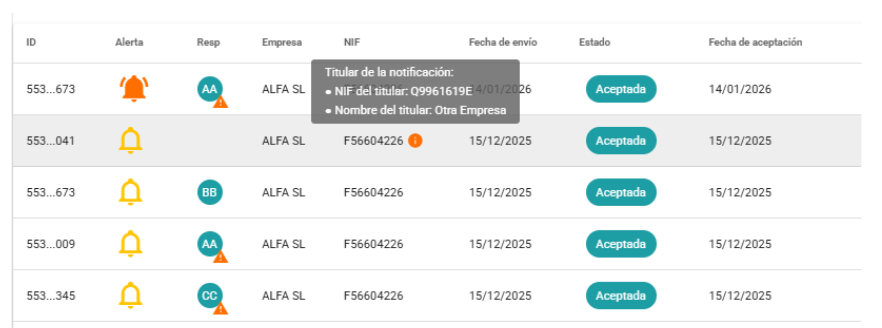
En algunas ocasiones se reciben notificaciones donde el destinatario es la empresa registrada, pero el titular de la notificación es otra empresa diferente porque el Organismo Emisor decide enviar la notificación al destinatario como si fuese un apoderado de la titular.
En GoodOk se recogen estas notificaciones, mostrando la empresa registrada, pero con un marcador de información que resalta que la empresa titular es otra diferente. Al pasar el ratón sobre el NIF, muestra los datos de la empresa titular de la notificación.
Suscríbete al newsletter
Recibe en tu correo todas las noticias y novedades sobre GoodOK.
Enlaces de interés