
Búsqueda avanzada de notificaciones
Se pueden configurar búsquedas avanzadas de las notificaciones que cumplan varios requisitos a la vez. Para ello existe un botón al lado del buscador de texto:

Al pulsar sobre el botón se abre una ventana para configurar las opciones de búsqueda.
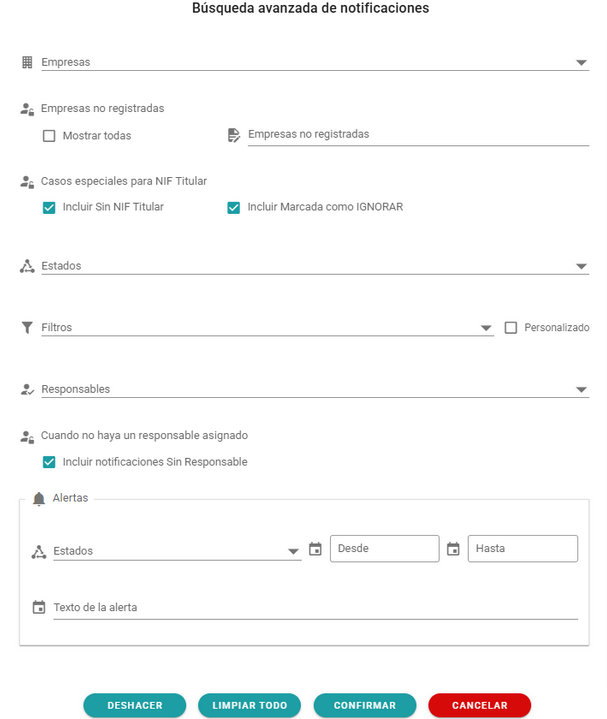
Hay 4 botones de acción:
- DESHACER: Deshace los cambios realizados y vuelve a presentar las opciones iniciales.
- LIMPIAR TODO: Borra toda la configuración de búsquedas.
- CONFIRMAR: Ejecuta la búsqueda con los criterios seleccionados. Si no hay criterios seleccionados, vuelve al listado de Notificaciones desactivando la búsqueda avanzada y presentando todas las notificaciones para el periodo seleccionado.
- CANCELAR: Cierra la ventana de configuración de búsqueda avanzada y vuelve al listado de Notificaciones desactivando la búsqueda avanzada y presentando todas las notificaciones para el periodo seleccionado.
Criterios de búsqueda configurables:
- Empresas: Permite seleccionar las empresas de las que se quiere presentar las notificaciones. Puede escribirse texto en el buscador para encontrar más fácilmente la empresa o empresas que se quieren seleccionar. A medida que se va introduciendo texto acota las empresas que contengan el mismo.
- Empresas no registradas: Permite buscar notificaciones cuyo titular es una empresa no registradas y que han llegado a una empresa que sí está registrada, pero como destinataria. Puede elegirse ver todas las que se encuentran en esta circunstancia o filtrar por empresas concretas.
- Casos especiales para NIF Titular: El administrador de la plataforma puede elegir si quiere ver o no las notificaciones que no tienen NIF Titular y las que no lo tienen y se marcaron para ignorar.
- Estados: Pueden elegirse los estados de las notificaciones que se quieren mostrar. Por ejemplo, si se quiere visualizar solo las que están ya abiertas, se seleccionan los estados Aceptada, En Trámite y Completada. Si sólo se quiere ver las que están abiertas pero no están siendo aún atendidas, se elige solo Aceptadas, etc.
- Filtros: Pueden hacerse búsquedas de las notificaciones que cumplan alguno de los filtros seleccionados. Por ejemplo, notificaciones que sean de Hacienda y Agencia Tributaria, o de Seguridad Social, o de ambas, o de filtros más específicos personalizados.
Alternativamente, puede marcarse la casilla de Personalizado que permite acotar la búsqueda al organismo emisor o al organismo raíz, bien por su DIR3, bien por el nombre del organismo. En el caso de búsqueda por nombre buscará aquellos organismos cuyo nombre incluya el texto incluido para poder hacer búsquedas más amplias. - Responsables: Pueden hacerse búsquedas de las notificaciones que tengan como responsables a los operadores o grupos elegidos, tanto si están activos como si han sido deshabilitados. Así, pueden, por ejemplo, buscarse las notificaciones donde estaba de responsable una persona que ya no está operativa o un grupo que ha sido eliminado. Se puede también elegir si se quiere incluir o no las notificaciones que no tienen un responsable asignado.
- Alertas: Puede configurarse búsquedas en las alertas de las notificaciones por combinaciones del estado (Pendiente, Urgente o Expirada), por fechas, o por textos que puedan aparecer en el texto de la alerta.
Por ejemplo, si utilizamos las alertas para poner un recordatorio de la fecha en la que hay que responder y un texto del tipo “Fecha límite para responder”, podemos hacer una búsqueda de las notificaciones que tienen una alerta en estado Urgente y que contengan en su texto la palabra “responder” para filtrar aquellas que tienen pendiente de dar una respuesta y el plazo se acaba ya.
- Concepto: Puede buscarse las notificaciones que incluyan en su concepto los textos que se recojan en este apartado. Pueden buscarse varios textos simultáneamente, separándolos con comas. Se buscarán las que en su campo de concepto (asunto), incluyan alguno de ellos. La búsqueda se hace sin considerar acentos ni mayúsculas.
- Observaciones: Puede buscarse las notificaciones que incluyan en su campo de Observaciones los textos que se recojan en este apartado. Pueden buscarse varios textos simultáneamente, separándolos con comas. Se buscarán las que en su campo de concepto (asunto), incluyan alguno de ellos. La búsqueda se hace sin considerar acentos ni mayúsculas.
- Metadatos: Puede buscarse las notificaciones que incluyan en sus metadatos los textos que se recojan en este apartado. Pueden buscarse varios textos simultáneamente, separándolos con comas. Se buscarán las que en su campo de concepto (asunto), incluyan alguno de ellos. La búsqueda se hace sin considerar acentos ni mayúsculas.
- Tipo de envío: puede restringirse las notificaciones que se presentarán a Notificaciones, a Comunicaciones o a todas.
Cuando hay una búsqueda avanzada activa, el texto Notificaciones y el botón de búsqueda avanzada cambian de color para resaltar que está aplicándose una búsqueda avanzada:

Los campos que se configuran con alguna opción de búsqueda se marcan con una lupa verde para identificar más fácilmente los criterios de búsqueda introducidos.
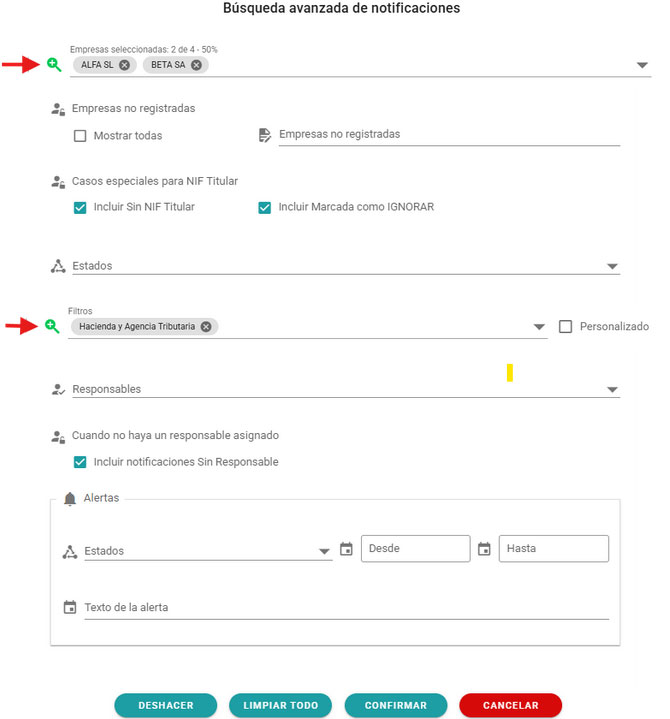
La búsqueda avanzada se aplica a las notificaciones del periodo seleccionado. Y si en el buscador global se incluye algún texto adicional de búsqueda, se aplicará este al resultado de la búsqueda avanzada.
Suscríbete al newsletter
Recibe en tu correo todas las noticias y novedades sobre GoodOK.
Enlaces de interés