Detalle de la Notificación
Muestra toda la información de una Notificación y las acciones que pueden realizarse sobre la misma.
Si la notificación no ha sido abierta todavía y no se dispone de los documentos, muestra dos paneles de información:
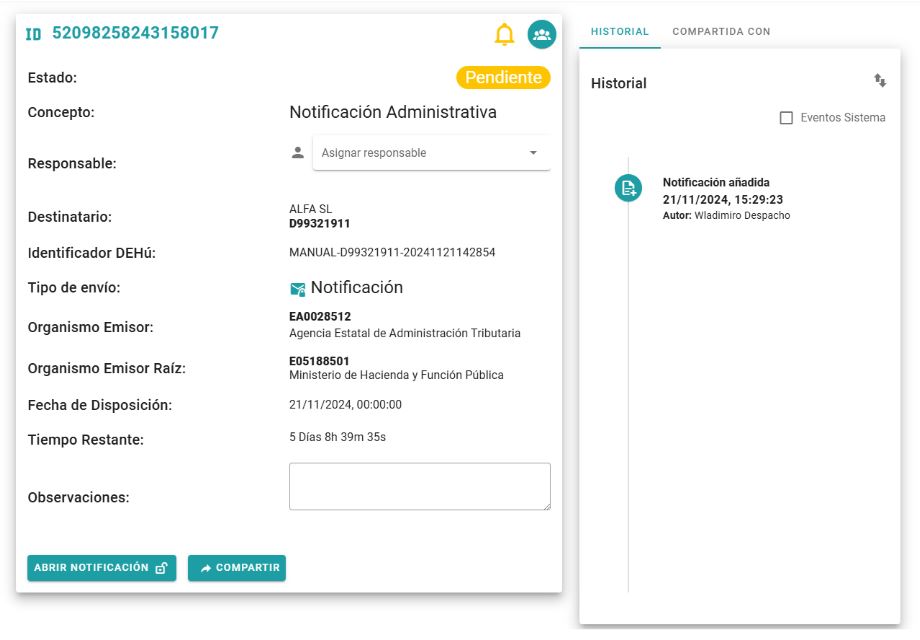
Si la notificación ha sido abierta presenta 3 paneles de información:
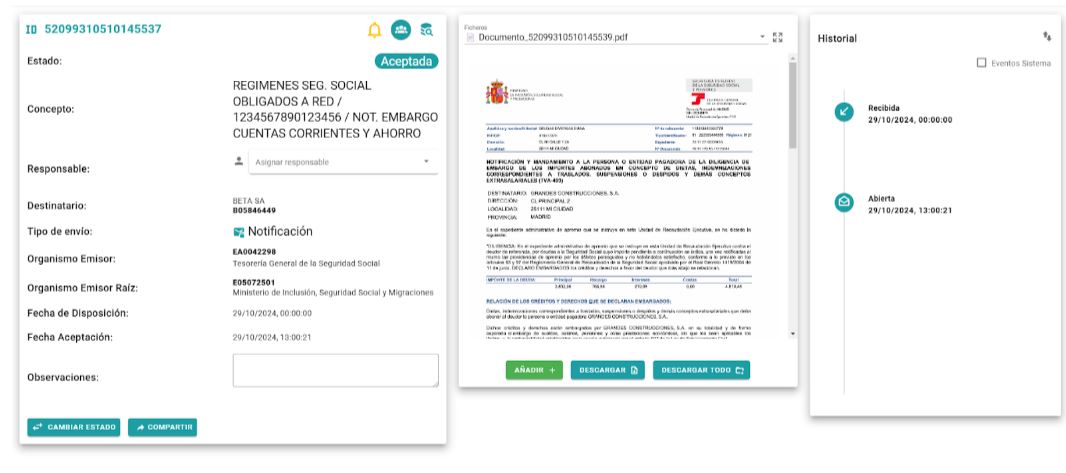
- El panel de la izquierda recoge la información de detalle de la notificación y la mayor parte de las acciones que pueden realizarse sobre la misma.
- El panel central recoge los documentos de las notificaciones que ya han sido comparecidas y las opciones de acciones sobre los mismos.
- El panel de la derecha recoge el historial de eventos ocurridos con la notificación.
Panel de información
- En la parte superior izquierda muestra el identificador (ID) de la notificación.
- En la parte superior derecha muestra una serie de botones de acciones:


Metadatos de la notificación
Esta acción sólo está disponible para usuarios con permisos de administrador.
Muestra los metadatos que se han obtenido de la notificación y que pueden ser utilizados para automatizar tareas a partir de los mismos.

Mostrar operadores
Esta acción sólo está disponible para usuarios con permisos de administrador.
Al pulsarlo muestra un listado de los operadores que pueden ver esta notificación para poder verificar que la misma está accesible a los operadores que se quiere.

Alerta
Si existe una alerta configurada muestra la fecha de vencimiento de la alerta y el color del estado de la misma:
- Amarillo y fondo blanco: No hay alerta definida.
- Azul: alerta con una fecha de vencimiento superior a 3 días.
- Naranja: alerta con una fecha de vencimiento inferior a 3 días (urgente).
- Roja: alerta con una fecha de vencimiento ya pasada.
En los apartados Crear Alerta y Modificar Alerta se explica cómo configurar las alertas.
Estado de la Notificación muestra el estado en el que se encuentra la notificación.

Para las Administraciones Públicas solamente existen tres estados:

Pendiente
La notificación ha sido puesta a disposición del Titular que dispone de un plazo (en la mayoría de los casos 10 días) para comparecer (abrir) la notificación.
Si no es comparecida en ese plazo pasa a Expirada.
Aceptada
Cuando la notificación es comparecida por el Titular o un apoderado, se obtienen los documentos asociados a la misma y comienzan a contar los plazos que marque el procedimiento asociado a la notificación

Expirada
La notificación no fue comparecida en el plazo estipulado, los plazos que marque el procedimiento se ponen en marcha desde la fecha de expiración.
En GoodOk se incluyen los siguientes estados adicionales, como variantes de alguno de los anteriores:

Urgente
Notificación Pendiente en el que faltan menos de 3 días para alcanzar el plazo de expiración de 10 días.
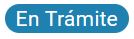
En trámite
Notificación aceptada en la que un usuario ha determinado este estado a efectos informativos y de clasificación.
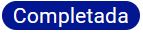
Completada
Notificación aceptada en la que un usuario ha determinado este estado a efectos informativos y de clasificación.
Concepto: El texto del concepto de la notificación facilitado por DEHU
Responsable: Muestra el responsable asignado a la notificación o un desplegable para poder elegir uno.
Ver el apartado de Responsable de la Notificación para los detalles de su funcionamiento.
Destinatario: Muestra el nombre del Titular y el NIF del Titular según lo recoge DEHU. El nombre del Titular puede no coincidir con la denominación social ya que es establecido por el organismo emisor que no siempre se ajusta a la misma.
El NIF del Titular en ocasiones puede estar en blanco, en cuyo caso se muestra la etiqueta sobre fondo rojo 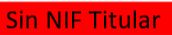 .
.
Los usuarios con permisos de Administrador pueden gestionar las notificaciones sin NIF Titular como se explica en el apartado Notificaciones sin NIF Titular.
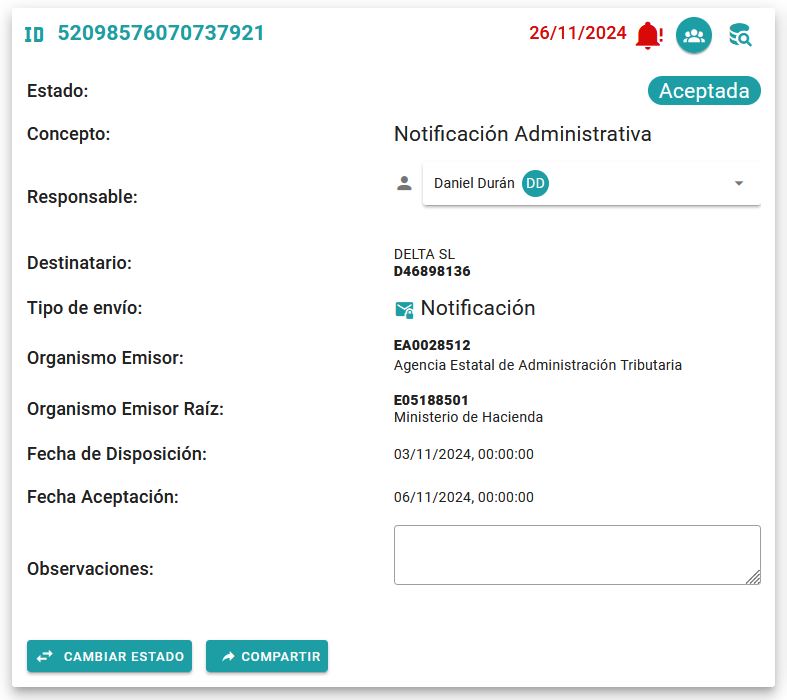
Identificador DEHU: Muestra el identificador asignado por DEHU a la Notificación
Tipo de envío: Puede ser Notificación o Comunicación. Este dato lo facilita DEHU.
Organismo Emisor: Muestra el Código DIR3 y el Nombre del organismo emisor
Organismo Emisor Raíz: Muestra el Código DIR3 y el Nombre del organismo emisor raíz.
Fecha de Disposición: Muestra la fecha de puesta a disposición que trae la notificación.
|
Si la notificación está en estado Pendiente muestra el campo: |
Tiempo Restante: muestra el tiempo que falta para que transcurran los 10 días habituales para que la notificación pase a estado Expirada. El dato no es facilitado por DEHU, por lo que el cálculo de los 10 días es una referencia que genera GoodOk a título informativo. No es, por tanto, un dato aportado por el organismo emisor y no tiene por ello valor vinculante.
Si la notificación ha sido comparecida (abierta), muestra en su lugar el campo:
Fecha Aceptación: fecha en la que ha sido comparecida la notificación y, por tanto, comienzan los plazos de tramitación que correspondan al procedimiento de la notificación.
Si la notificación está en estado Expirada, muestra en su lugar el campo:
Fecha Expiración: fecha en la que la notificación ha expirado.
Observaciones: campo en el que pueden recogerse observaciones relativas a la notificación. En el apartado Añadir observaciones se detalla la operativa.
En la parte inferior del panel se muestran los siguientes botones de acciones:
En el caso de una notificación en estado Pendiente o Expirada:
En el caso de una notificación en estado Aceptada y si el usuario tiene permisos de tramitación de notificaciones:
Para todas las notificaciones:
Panel de documentos (centro)
Cuando una notificación es comparecida y se obtienen los documentos se incorpora un panel central para poder navegar por los documentos, descargarlos y añadir documentos adicionales.
En el apartado Ficheros puede abrirse un desplegable para navegar por los diferentes documentos que se mostrarán en la parte central.
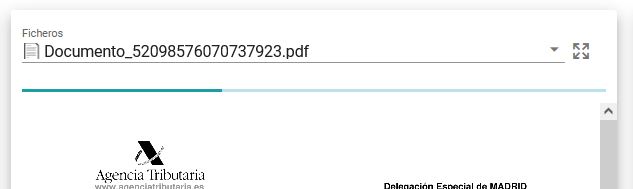
Pulsando el botón de las cuatro flechas se abre una ventana más grande para facilitar la lectura del documento seleccionado.
Si el usuario tiene permisos de tramitación de notificaciones, en la parte inferior se muestran botones de acción específicos de los documentos:

Panel de Historial (derecha)
En el panel de la derecha se recoge el historial de las acciones realizadas sobre la notificación desde el principio.
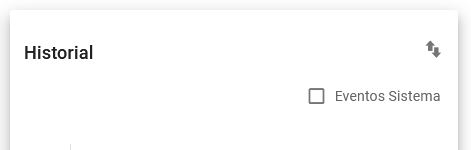
Con el botón de la doble flecha se puede ordenar el historial desde la primera fecha de creación de la notificación o mostrando la última acción arriba, continuando con las fechas anteriores.
Si se marca la opción Eventos Sistema, se intercala entre las acciones, los eventos que ha realizado el sistema de correos enviados y no enviados a los usuarios ante las acciones principales y que permiten rastrear quien ha sido informado y quien no.
Las entradas del historial recogen la acción realizada, la fecha, el autor (operador de GoodOk, pero también si ha sido una Tarea Automática, que viene marcada como TA – Nombre de la Tarea).
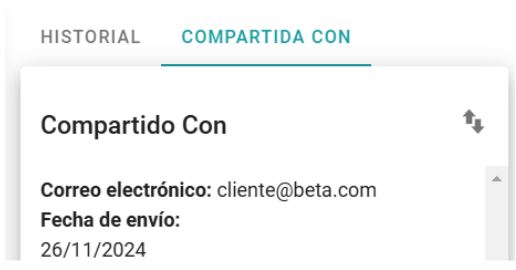
Cuando se comparte una notificación, se genera una segunda pestaña en el panel que recoge las veces que se ha compartido una notificación y el detalle de dicha acción.
En el apartado Compartir notificación se describe como compartir la notificación y las opciones que pueden configurarse.
Suscríbete al newsletter
Recibe en tu correo todas las noticias y novedades sobre GoodOK.
Enlaces de interés